Installasjon av Smarters Player-appen
1. Installer Downloader-appen først. Denne appen hjelper deg med å installere IPTV Smarters på FireStick (nettleser-nedlastinger er ikke tillatt).
Du kan også lese vår detaljerte veiledning om hvordan du laster ned apper på FireStick ved hjelp av Downloader-metoden (sideloading).
2. På FireStick-hjemskjermen: Gå til Find > Search (Søk)..

3. Skriv inn “Downloader”.).
Klikk på Downloader”., wenn er in den Suchergebnissen angezeigt wird.
Wähle das Downloader-Symbol auf dem folgenden Bildschirm aus und lade die App herunter und installiere sie.

4. Etter installasjon: Gå tilbake til FireStick-hjemskjermen. Klikk på Settings (Innstillinger) i menylinjen.

5. Velg My Fire TV (Min Fire TV).

6. Velg Developer Options (Utvikleralternativer).
Hvis du ikke finner det, gjør følgende:
a- Wähle zuerst das Zahnradsymbol auf dem Startbildschirm deines Fire TV. Dadurch öffnest du das Einstellungsmenü.
b- Wähle im Menü My Fire TV (Mein Fire TV).
c- Wähle im Menü About (Info).
d- Auf der Seite About (Info) wähle das erste Element (den Namen deines Fire TV Geräts) siebenmal aus. Während du dies tust, siehst du unten einen Countdown, der dir zeigt, wann das Menü freigeschaltet wird.
e- Sobald die Meldung „No Need, You Are Already a Developer“ erscheint, ist das Menü Developer Options (Entwickleroptionen) aktiviert.

7. Klikk på Install from unknown apps (Installer fra ukjente apper).

8. Velg Downloader og slå statusen til ON (På).

Nå er FireStick-innstillingene klare for å installere IPTV Smarters og andre tredjeparts-apper.
9. Åpne Downloader-appen.
Ved første oppstart vises noen meldinger – lukk dem til du ser hovedskjermen. Klikk i URL-feltet til høyre (kontroller at Home er valgt i venstremenyen), Hjem der det står “http://”.

10. Downloader-koder for ulike spillere:
ibo player:
—————————————-
King4k Player:
—————————————-
bob player:
—————————————-
IBOSS Player:
—————————————
Ibo player pro:
—————————————
Klikk på GO.
Eller bruk en av disse kodene direkte:
272483 → for TiviMate (betalt app for filmer og serier)
581668 → for IPTV Stalker Player
og trykk deretter Go.
11.Vent 1–2 minutter mens IPTV Smarters lastes ned til FireStick-enheten.
12. Når nedlastingen er ferdig, starter Downloader-appen automatisk APK-filen og installasjonen begynner.
13 . Klikk på Install (Installer)..

14. Vent til installasjonen er fullført.

15. Når meldingen “App installed” vises, kan du trykke OPEN (Åpne) for å starte IBO Player Pro, „App installed (App installiert)“.
Du kan nå klikke på OPEN (Åpne) for å starte IBO Player Pro. Jeg anbefaler imidlertid å velge DONE (Ferdig) først, slik at du kan slette APK-filen og frigjøre lagringsplass på FireStick-enheten.
Super! Du hast nun IBO Player Pro auf deinem FireStick installiert.
Trinn 1: Last ned IBO Player Pro
Last ned appen IBO Player Pro fra den offisielle nettsiden:
👉 Für Windows: IBO Player Pro (APK) herunterladen
👉 Für MacBook: IBO Player Pro herunterladen
Installer appen etter at nedlastingen er fullført.
Trinn 2: Installasjon
Installer IBO Player Pro på enheten din (Smart TV / Android TV / Windows / Mac).
Åpne deretter appen.
Trinn 3: Send oss enhetsinformasjonen din
I appen vil du se:
MAC-adresse (eller enhets-ID)
Enhetsnøkkel (aktiveringskode / key)
➡️ Sende beide Informationen genau so, wie sie angezeigt werden, zusammen mit deinem Namen oder deiner Bestellnummer.
Eksempel:
MAC: 00:1A:79:XX:XX:XX
Key: 837638
Trinn 4: Aktivering
Når vi har mottatt denne informasjonen, aktiverer vi abonnementet ditt.
Åpne appen på nytt, eller start TV-en på nytt om nødvendig.
Deretter vil alle kanaler og VOD-innhold vises.
Viktige merknader
Sørg for at internettforbindelsen din er stabil.
Del aldri MAC-adressen eller nøkkelen din med andre.
Hvis ingen kanaler vises etter aktivering:
Lukk og åpne appen igjen.
Start enheten på nytt.
Prøv en annen internettforbindelse.
Valgfritt (IBO Player Pro):
Hvis du i stedet bruker IBO Player Pro, vil du få brukernavn, passord og URL fra oss i stedet for MAC/Key.
✅ Vårt supportteam er alltid tilgjengelig for deg.
🎉 Alt er klart – nyt IPTV-opplevelsen din med Orex IPTV!
Trinn 1:
Begynn med å laste ned IPTV Smarters-appen via denne lenken:
🔗 https://www.iptvsmarters.com/smarters.apk
Trinn 2:
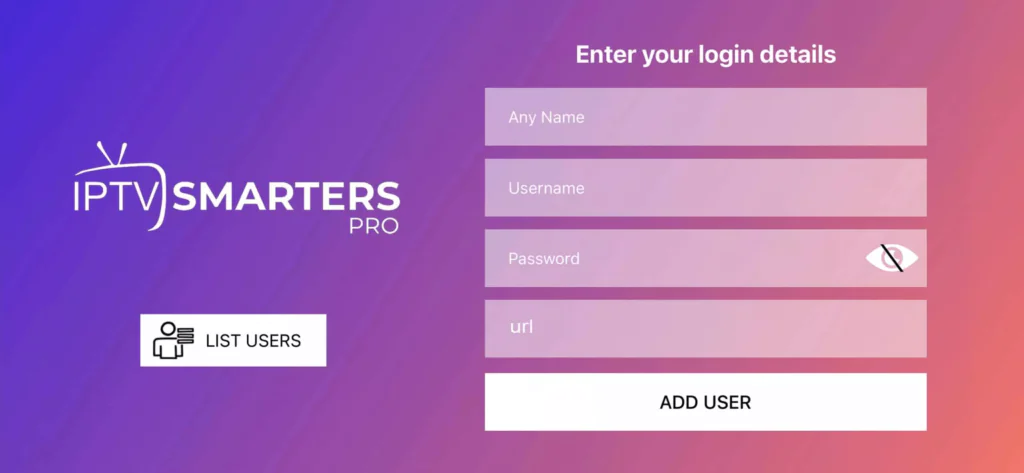
Åpne appen når nedlastingen er ferdig, og skriv inn innloggingsinformasjonen din.
Trinn 3:
Skriv inn påloggingsdetaljene du mottok fra oss etter at abonnementet ditt ble aktivert.
Klikk deretter på «ADD USER» for å gå videre til neste trinn.
Trinn 4:
Vent noen sekunder.
Trinn 5:
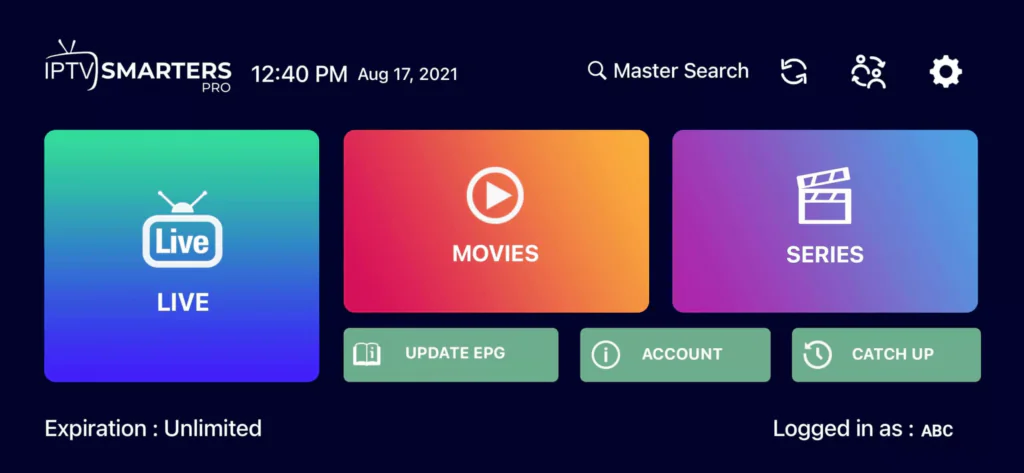
Klikk nå på «Live TV»-ikonet, som vist på bildet med den røde pilen.
Trinn 6:
Velg kanalgruppendu ønsker å se, og fortsett til neste del.
Trinn 7:
Klikk på kanalens navn , og dobbeltklikk deretter på det lille skjermbildet for å Vollbildmodus gå til fullskjermmodus.
✅ Ferdig!
Du har nå konfigurert IPTV Smarters på Android-enheten din.
Nå kan du nyte dine favorittkanaler, filmer og serier i høyeste kvalitet.
Vennligst sørg for at du sender oss MAC-adressen din når du bestiller, eller deler den med oss via WhatsApp.
Trinn 1: Åpne den eksklusive appen for å se IPTV på Formuler-bokser – “MYTV Online”.
Hvis du ikke har denne appen installert, kan du laste den ned fra Google Play Store. .

Trinn 2:
Øverst til høyre i appen ser du MAC-adressen til boksen din (denne må sendes til oss via bestillingsnotat eller WhatsApp).
Velg deretter alternativet «Legg til portal»for å konfigurere enheten som en MAC-basert boks (som MAG-bokser).

Trinn 3:
Skriv inn portalnavnet: orexiptv. .
Angi IPTV-portalens URL som vi har sendt deg, og klikk på «CONNECT»..

Trinn 4:
Tilkoblingen var vellykket! 🎉
Du vil nå motta alle kanalene som er knyttet til abonnementet ditt.
🖥️ So konfigurierst du IPTV auf deiner Roku-Box
(IPTV Smarters auf Roku)
Die folgende Anleitung zeigt dir Schritt für Schritt, wie du IPTV Smarters auf deinem Roku Streaming Stick+ installierst.
Diese Schritte funktionieren jedoch auch auf allen anderen Roku-Geräten.
1. Roku-Gerät öffnen
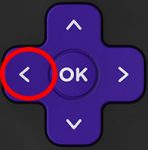
Schalte dein Roku-Gerät ein und drücke auf deiner Fernbedienung nacheinander die folgenden Tasten:
Home-Taste dreimal
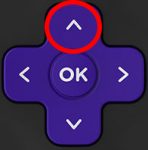
Pfeil nach oben zweimal
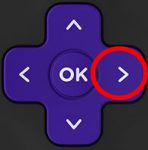
Pfeil nach rechts einmal
Pfeil nach links einmal
Pfeil nach rechts einmal
Pfeil nach links einmal
Pfeil nach rechts einmal
Dadurch öffnet sich der Bildschirm „Developer Options“ (Entwickleroptionen).

 +
+  +
+  + + +
+ + +
2. Entwicklermodus aktivieren
Notiere dir die angezeigte IP-Adresse (z. B.
http://192.168.1.22) – du benötigst sie später.Klicke anschließend auf Enable installer and restart (Installer aktivieren und neu starten).

3. Lizenzvereinbarung akzeptieren
Scrolle nach unten und klicke auf I Agree (Ich stimme zu), um die Lizenzbedingungen der Entwickler-Tools zu akzeptieren.

4. PIN festlegen
Gib eine PIN deiner Wahl ein.
Klikk på Set password and reboot (Passwort festlegen und neu starten).
Dein Gerät startet danach automatisch neu.

5. Gerät neu starten
Warte, bis dein Roku-Gerät vollständig neu gestartet ist.
6. Entwicklereinstellungen prüfen
Öffne die Entwicklereinstellungen erneut (wie in Schritt 1)
und überprüfe, ob der Entwicklermodus aktiviert ist.

7. Roku-Konto aufrufen
Öffne auf deinem Computer einen Browser und gehe zu my.roku.com.
Melde dich mit deinem Roku-Konto an.

8. Kanal mit Code hinzufügen
Wähle Add channel with a code (Kanal mit einem Code hinzufügen).

9. Code eingeben
Skriv iptvsmarters ein und klicke auf Add channel (Kanal hinzufügen).

10. Bestätigen
Klikk på OK.

11. Kanal hinzufügen
Klicke anschließend auf Yes, add channel (Ja, Kanal hinzufügen).

12. IPTV Smarters-Datei herunterladen
Lade die Datei IPTV Smarters auf deinen Computer herunter.
Gib dazu im Browser troypoint.com/rokuiptv ein –
die Datei wird automatisch heruntergeladen.

13. Roku-IP aufrufen
Öffne im Browser die notierte IP-Adresse deines Roku-Geräts.
Melde dich mit Benutzername:
rokudevund dem zuvor erstellten Passwort an.

14. Datei hochladen
Klikk på Upload (Hochladen).

15. Datei auswählen
Wähle die zuvor heruntergeladene Datei IPTV Smarters aus.

16. Installation starten
Klikk på Install (Installieren).

17. Installation abschließen
Nach kurzer Zeit erscheint der Hinweis „Application Installed“ (Anwendung installiert).

18. App starten
Kehre zu deinem Roku-Gerät zurück – die App wird automatisch gestartet.

19. Anmeldung
Gib deine IPTV-Zugangsdaten (Benutzername, Passwort und Server-URL) ein.
Klikk på Login.

🎉 Ferdig!
Du kannst jetzt IPTV auf deinem Roku-Gerät mit IPTV Smarters genießen.
💡 Hinweis:
Diese Methode funktioniert auf allen Roku-Geräten, einschließlich Roku TV, Roku Express und Roku Streaming Stick+
Trinn 1:
Du kannst SetIPTV, NetIPTV, IBO Player Pro oder IBO Player direkt aus dem App-Store deines Fernsehers herunterladen (Samsung, LG usw.).
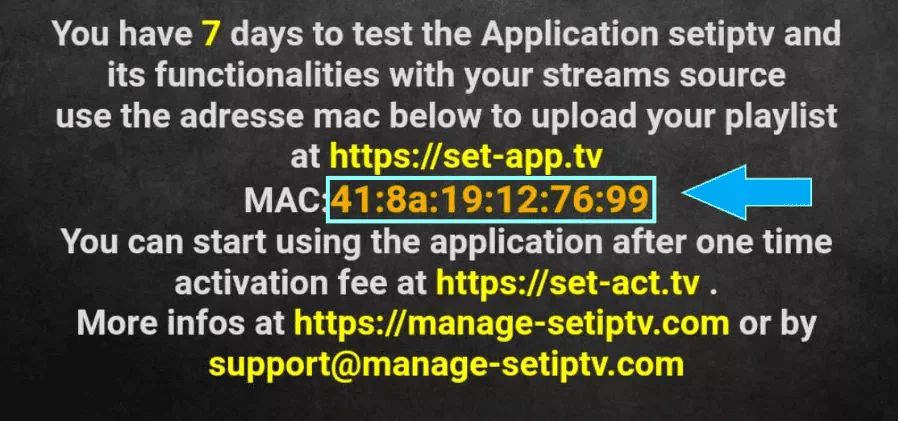
Step 2: After the installation, open the app you will find MAC Address on screen, with IBO Player Pro and IBO Player you will find MAC Address and Device Key
EX :
Trinn 3:
Sende uns die MAC-Adresse (und falls vorhanden den Device Key) über
📩 E-Mail, 💬 WhatsApp oder den Live-Chat.
Trinn 4:
Warte einige Minuten, dann starte deinen Fernseher neu (Restart/Reboot)
und öffne die App erneut.
✅ Ferdig!
Dein Smart TV ist jetzt erfolgreich eingerichtet —
du kannst deine IPTV-Kanäle, Filme und Serien sofort genießen.
Setup IPTV Service on a MAG Device
1️⃣ Sende uns die MAC-Adresse deines Geräts
(Sie befindet sich auf der Rückseite des Geräts und beginnt mit 00:1A:79:XX:XX:XX.)
Sende diese Adresse zusammen mit deiner IPTV-Bestellung, damit wir dein Gerät aktivieren können.
2️⃣ Verbinde deine MAG-Box mit dem Fernseher
Schließe die Box über das HDMI-Kabel an den Fernseher und an das Netzteil an.
Schalte sie ein und stelle sicher, dass du am Fernseher die richtige HDMI-Quelle auswählst.
3️⃣ Starte deine MAG-Box
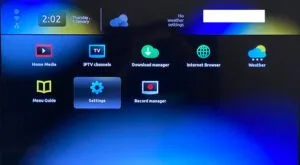
Nach dem Start siehst du den Startbildschirm.
Gehe zu Einstellungen (Settings), indem du die OK-Taste drückst.
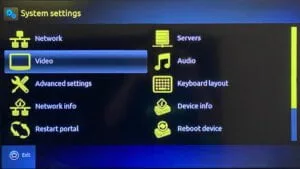
4️⃣ Gehe zu den Systemeinstellungen
Drücke erneut OK, um System Settings zu öffnen.
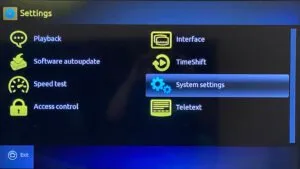
5️⃣ Verbinde deine MAG-Box mit dem Internet
Du kannst entweder WLAN oder ein Ethernet-Kabel verwenden.
➡️ Wenn du ein Ethernet-Kabel benutzt, überspringe die Schritte 6 bis 11.
6️⃣ WLAN-Verbindung einrichten
Gehe im Menü zu Network und drücke OK.
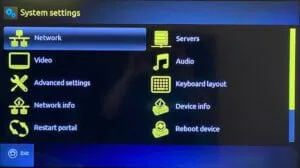
7️⃣ Wähle „Wireless (Wi-Fi)“
Drücke OK, um das WLAN-Menü zu öffnen.
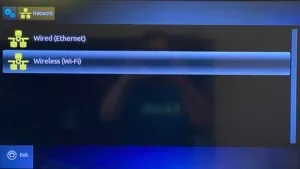
8️⃣ Wähle „Auto (DHCP)“
Drücke OK und warte, bis die Liste der verfügbaren WLAN-Netzwerke angezeigt wird (dies kann einige Sekunden dauern).
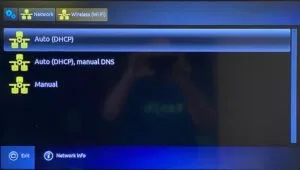
9️⃣ Wähle dein WLAN-Netzwerk aus
Drücke OK, um dein Netzwerk auszuwählen.
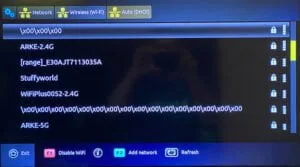
🔟 Gib dein WLAN-Passwort ein
Drücke die Tastatur-Taste auf der Fernbedienung, um das Passwort einzugeben.
⚠️ Hinweis: Verwende nur Buchstaben und Zahlen – keine Sonderzeichen wie ! @ #.
Nach der Eingabe erneut die Tastatur-Taste drücken und dann OK, um zu speichern.
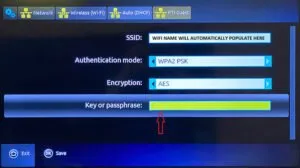
11️⃣ Gehe zurück
Drücke die EXIT-Taste, um ins vorherige Menü zurückzukehren, und öffne erneut System Settings.
12️⃣ Öffne den Menüpunkt „Server“
Drücke OK, um die Server-Einstellungen zu öffnen.
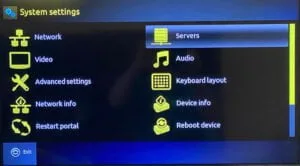
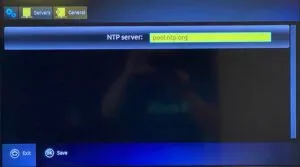
13️⃣ Öffne „General“
Drücke OK, um den allgemeinen Bereich zu öffnen.
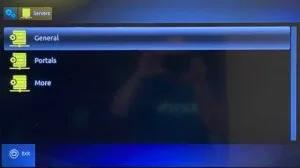
14️⃣ Gib den NTP-Server ein
Trage bei NTP Server Address die Adresse pool.ntp.org ein und speichere mit OK.
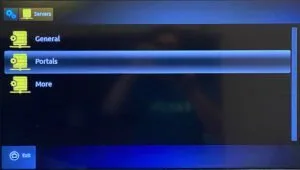
15️⃣ Öffne den Menüpunkt „Portals“
Drücke EXIT, um zurückzugehen, und dann OK, um Portals zu öffnen.
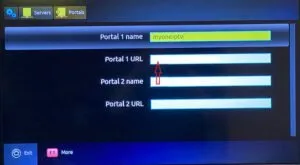
16️⃣ Füge das Portal hinzu
Gib bei Portal 1 Name ein: MYONEIPTV
Gib bei Portal 1 URL die Adresse ein, die wir dir nach deiner Bestellung per E-Mail senden.
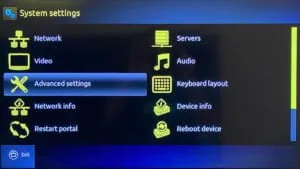
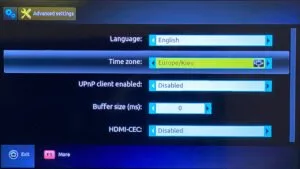
17️⃣ Erweiterte Einstellungen
Nach dem Speichern drücke EXIT, gehe zu System Settings → Advanced Settings und drücke OK.
18️⃣ Zeitzone festlegen
Wähle mit den Navigationstasten deine Zeitzone und bestätige mit OK.
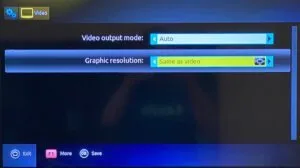
19️⃣ Videoeinstellungen anpassen
Gehe zu Video → wähle Graphic Resolution → Same as video.
Speichere mit OK und bestätige erneut mit OK.
✅ Wenn du alle Schritte korrekt ausgeführt hast, wird der IPTV-Dienst nach einem Neustart automatisch gestartet.
🎉 Viel Spaß mit deinem IPTV-Erlebnis!
⚠️ Häufige Probleme bei anderen Anbietern
Der Bildschirm mit der Listenansicht erscheint nicht und kehrt automatisch zum Hauptmenü zurück.
Die Fernbedienung funktioniert nicht richtig (z. B. die „FW“-Taste).
Die MAG-Box startet nicht beim ersten Versuch mit der Fernbedienung.
Das Bild wird nicht im Vollbildmodus angezeigt (schwarze Balken oben und unten).
Beim Durchsuchen der Sender oder Serien springt die Box automatisch zum letzten Kanal zurück.
💡 Diese Probleme hängen nicht mit deinem Gerät, sondern mit dem IPTV-Dienst deines Anbieters zusammen, der nicht vollständig mit MAG-Boxen kompatibel ist.